
Máy tính chạy chậm bất thường? 5 Cách tăng tốc PC Win 10/11 hiệu quả
Không gì gây ức chế hơn việc đang làm việc hoặc chơi game mà máy tính cứ "quay đều". Tình trạng máy tính chạy chậm sau một thời gian sử dụng là điều rất phổ biến. Trước khi nghĩ đến việc mang máy ra tiệm, hãy thử ngay 5 cách đơn giản sau để "hồi sinh" tốc độ cho chiếc PC của bạn.

1. Tắt các ứng dụng khởi động cùng Windows Rất nhiều phần mềm (như Zalo, Skype, Steam...) tự động bật lên khi bạn mở máy, khiến thời gian khởi động lâu và ngốn RAM ngầm.
-
Cách làm: Chuột phải vào thanh Taskbar -> Chọn Task Manager -> Tab Startup -> Chuột phải vào ứng dụng không cần thiết và chọn Disable.
2. Dọn dẹp ổ cứng (Disk Cleanup) Các file rác, file tạm (cache) tích tụ lâu ngày sẽ làm đầy ổ C, khiến máy chậm chạp.
-
Cách làm: Gõ "Disk Cleanup" vào thanh tìm kiếm Windows -> Chọn ổ C -> Tích chọn các mục cần xóa (đặc biệt là Temporary files) -> OK.
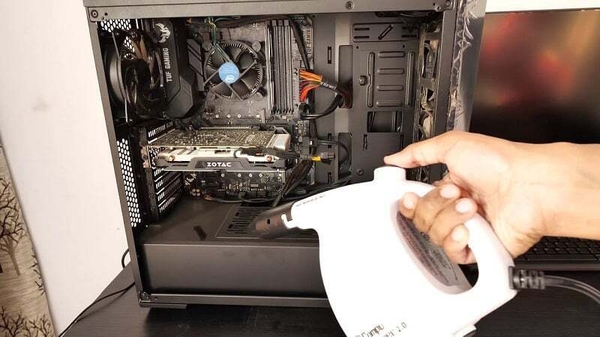
3. Kiểm tra nhiệt độ và vệ sinh máy Bụi bẩn bám dày đặc vào quạt tản nhiệt sẽ khiến CPU bị nóng, dẫn đến việc máy tự động giảm xung nhịp (Thermal Throttling) để hạ nhiệt, gây ra hiện tượng giật lag cực mạnh. Hãy kiểm tra xem quạt có quay không và vệ sinh máy định kỳ 6 tháng/lần.
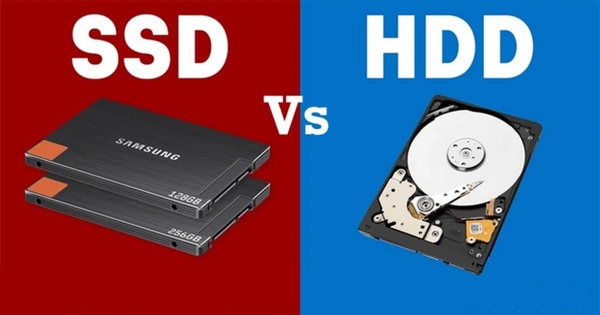
4. Nâng cấp SSD (Nếu đang dùng HDD) Nếu bạn vẫn đang dùng ổ cứng cơ học (HDD) để chạy Win 10 hoặc Win 11, thì việc máy chậm là điều hiển nhiên (do lỗi Full Disk 100%). Việc thay thế bằng ổ cứng SSD sẽ là "liều thuốc tiên" giúp máy chạy nhanh gấp 5-10 lần.
5. Quét virus và phần mềm độc hại Đôi khi máy chậm là do virus đang chạy ngầm "đào coin" hoặc đánh cắp dữ liệu. Hãy sử dụng Windows Defender hoặc các phần mềm diệt virus uy tín để quét toàn bộ hệ thống.
Nếu đã thử hết các cách trên mà máy vẫn "rùa bò", có thể phần cứng của bạn đã quá cũ. Liên hệ ngay LeO Gaming để được tư vấn nâng cấp Ram và SSD với chi phí tiết kiệm nhất nhé!